


이용안내
시험 · 검사 · 교정 의뢰 및 성적서 신청 · 발급 업무란?
기업이 시험 · 검사 · 교정기관에 기업지원플러스(G4B)를 통해 인터넷으로 신청하고 발급된 성적서를 출력할 수 있는 업무로서 기업의 시험 · 검사 · 교정 업무관련 시간과 비용을 절감시켜드립니다.
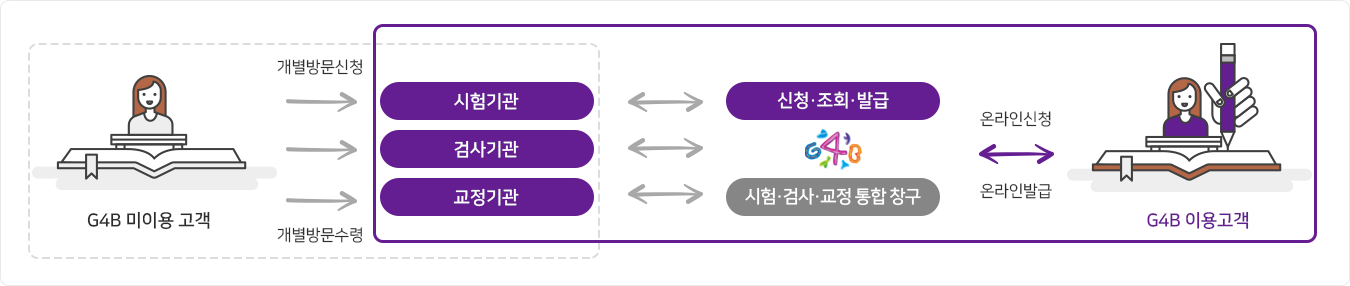
시험 · 검사 · 교정이란
| 구분 | 정의 |
|---|---|
| 시험 | 특정한 제품, 공정 및 업무를 대상으로 하나 또는 그 이상의 특성을 규정된 절차에 따라 측정하는 기술적인 작업 |
| 검사 | 제품설계, 제품, 업무, 공정 및 시설에 대하여 특정요건에 대한 적합성 판정. 검사에는 경험, 전문적 판단에 연계된 육안검사가 포함되고, 공정에 대한 검사에는 직원, 시설, 기술 및 방법론 등이 포함 |
| 교정 | 특정조건하에서 측정기기, 표준물질, 물적척도 또는 측정시스템 등에 의하여 결정된 값을 표준에 의하여 결정된 값 사이의 관계로 확정하는 일련의 작업 |
성적서 신청발급 처리 절차
기업이 기업지원플러스(G4B)를 통해 시험·검사·교정 업무 의뢰 및 성적서 발급을 신청하면, 발급기관은 시험·검사·교정을 진행하여 성적서를 생성·발급하고 신청기업은 발급된 성적서를 기업지원플러스(G4B)에서 조회하고 내려 받을 수 있습니다.
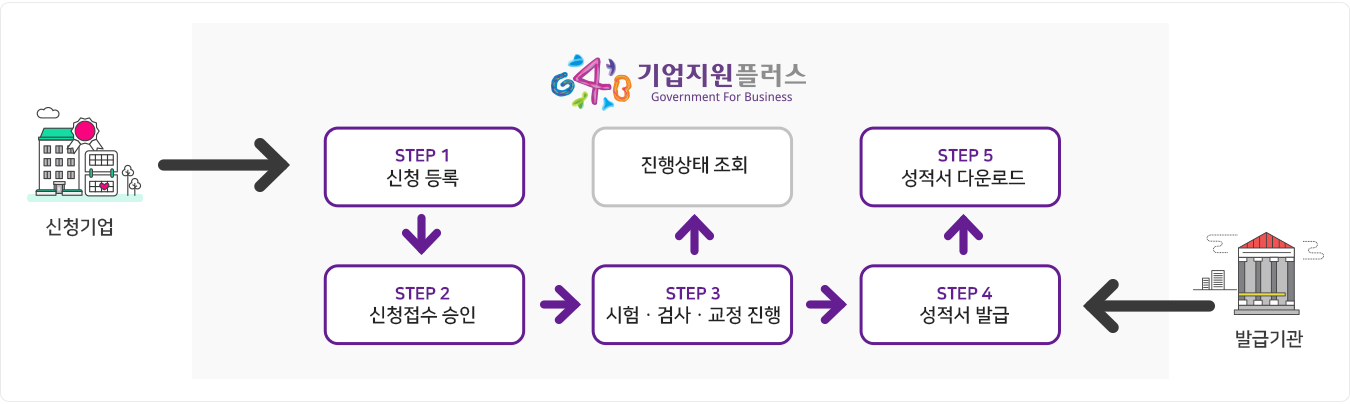
STEP 1. 신청기업은 기업지원플러스(G4B) 홈페이지에 접속한 후 시험·검사·교정 업무를 의뢰할 기관(발급기관)을 선택하고 성적서 발급을 신청합니다.
STEP 2. 발급기관은 신청 접수 건을 검토 후 승인합니다.
STEP 3. 발급기관은 신청 내용에 따라 시험·검사·교정을 진행하고, 신청기업은 기업지원플러스(G4B) 홈페이지를 통해 진행상태를 조회할 수 있습니다.
STEP 4. 발급기관은 시험·검사·교정 완료 후 기업지원플러스(G4B) 시스템에 성적서 파일을 등록하고 성적서를 발급합니다.
STEP 5. 신청기업은 기업지원플러스(G4B) 홈페이지를 통해 발급된 성적서를 조회하고 내려 받을 수 있습니다.
성적서 신청ㆍ조회ㆍ발급 이용가이드
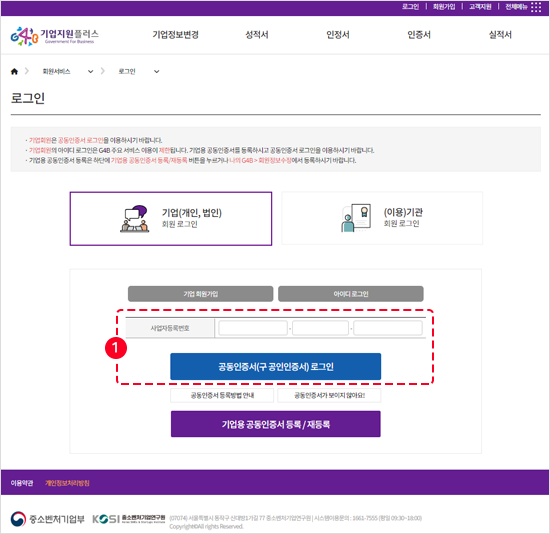
로그인
01 회원가입을 완료한 기업회원은 ‘공동인증서 로그인’ 후 신청이 가능합니다.
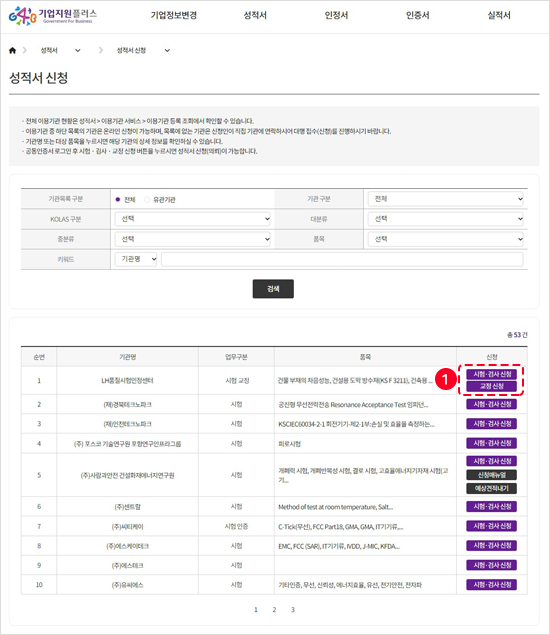
성적서 신청
01 시험·검사·교정 성적서를 의뢰할 기관을 선택하고 시험·검사 신청 또는 교정 신청 버튼을 누릅니다.
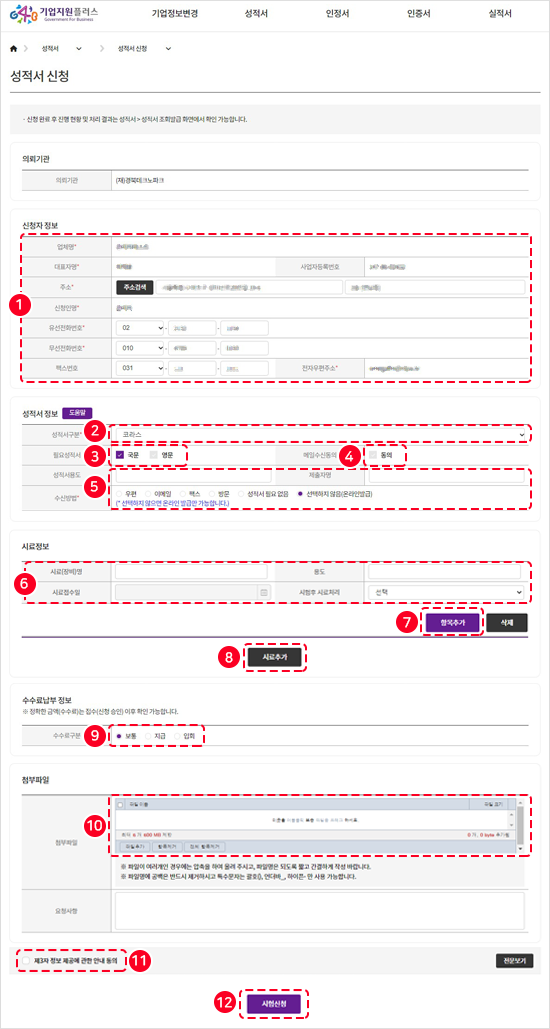
성적서 신청 상세
01 신청자 정보에서 사업장 주소, 전화번호, 팩스번호를 입력합니다.
02 성적서 구분에서 성적서 서식(일반서식/코라스서식 등)을 선택합니다.
03 필요 성적서에서 국문 또는 영문 성적서 또는 국문+영문 성적서를 체크합니다.
04 처리 결과 이메일 수신 동의를 체크합니다.
05 성적서 용도, 제출처명, 수신 방법을 선택 및 입력합니다.
06 시료 정보에서 시료(장비)명, 용도, 시험 후 시료처리 등을 선택 및 입력합니다.
07 항목추가 버튼을 누르고 호출된 시험·검사 항목 선택 화면에서 시험을 의뢰할 항목을 선택합니다.
(시험체(시료) 1개로 여러 시험을 의뢰하려면 항목을 다중 선택합니다.)
08 시험체(시료)가 1개 이상일 경우 시료추가 버튼을 누르면 연속 접수할 수 있습니다.
09 수수료납부 정보에서 수수료 구분(보통/지급/입회)을 체크합니다.
10 시험·검사·교정 진행 시 참고자료(도면, 시료정보, 사업자등록증 사본 등)를 첨부파일로 올립니다.
11 제3자 정보 제공에 관한 안내 동의를 체크합니다.
12 시험신청 버튼을 누르면 의뢰기관으로 신청 건이 접수됩니다.
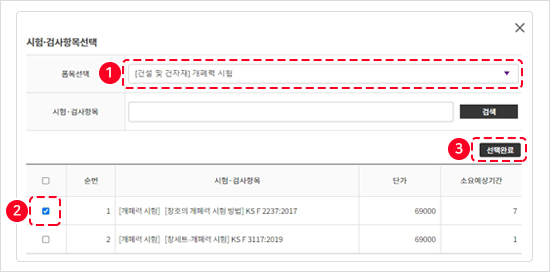
시험·검사 항목 선택
01 품목선택의 콤보박스에서 품목을 선택합니다.
02 조회된 시험·검사 항목을 체크합니다.
03 선택완료 버튼을 누르면 품목/항목 정보가 등록됩니다.
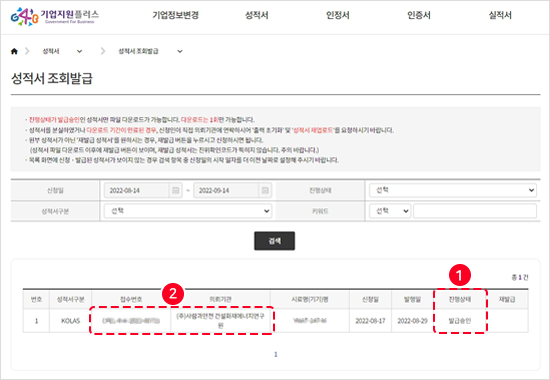
성적서 조회발급
01 진행상태가 발급승인이면 성적서 파일 다운로드가 가능합니다.
02 접수번호, 의뢰기관을 누르고 성적서의 상세 정보를 확인합니다.
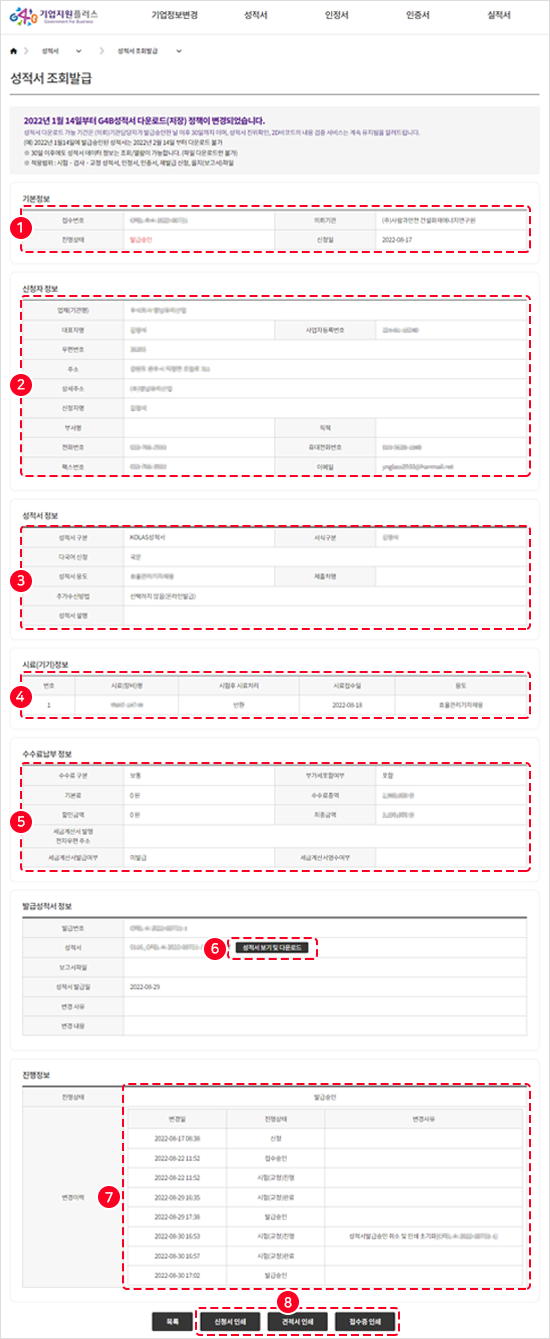
성적서 조회발급 상세
01 성적서의 기본 정보를 확인합니다.
02 신청자 정보를 확인합니다.
03 성적서 정보를 확인합니다.
04 시료(기기) 정보를 확인합니다.
05 수수료 납부 정보를 확인합니다.
06 발급성적서 정보에서 성적서 보기 및 다운로드 버튼을 누르고 웹 뷰어 화면에서 성적서 파일을 다운로드 합니다.
07 신청부터 발급승인까지의 진행 정보를 확인합니다.
08 신청서 인쇄, 견적서 인쇄, 접수증 인쇄 버튼을 누르면 신청서, 견적서, 접수증 출력이 가능합니다.
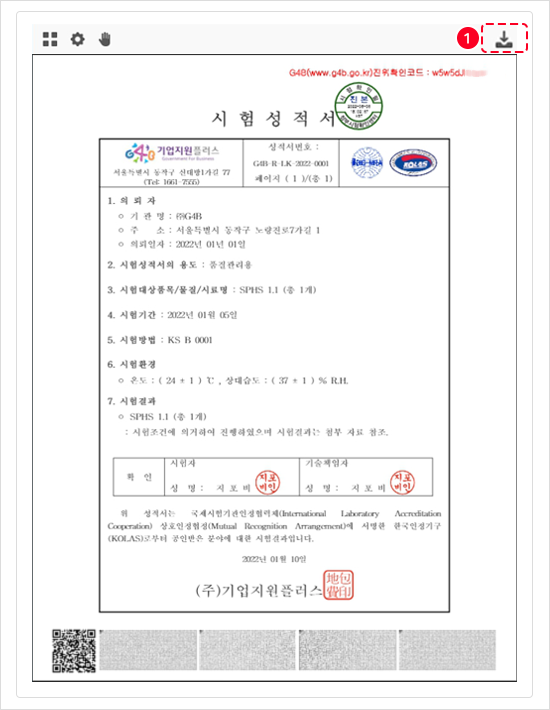
성적서 다운로드
01 웹 뷰어 화면에서 상단 오른쪽 다운로드 아이콘을 누르고 성적서 PDF 파일을 다운로드 받습니다.
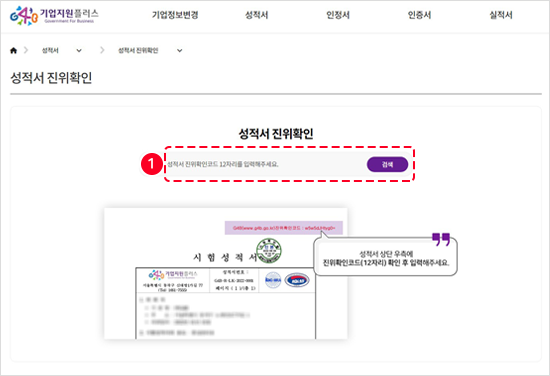
성적서 진위확인
01 성적서 상단 오른쪽에 표기된 진위확인코드(12자리)를 입력하고 검색 버튼을 누릅니다.
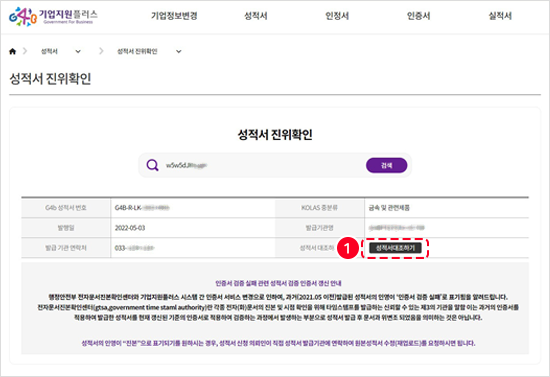
성적서 진위확인 상세
01 성적서대조하기 버튼을 누르고 원부 성적서와 대조합니다.